下载安装
从官网下载 Windows 客户端,安装完成后打开 C翻译。

围绕 WhatsApp、Telegram、Line、Zalo 等主流应用,按新用户首次使用顺序完成基础配置。
从官网下载 Windows 客户端,安装完成后打开 C翻译。
使用已开通账号登录,确认会员权益、剩余额度和账号状态。
在普通区添加 WhatsApp、Telegram、Line 或 Zalo,并完成首次打开验证。
设置对方语言和发送语言,打开自动翻译、译文发送和原文显示。
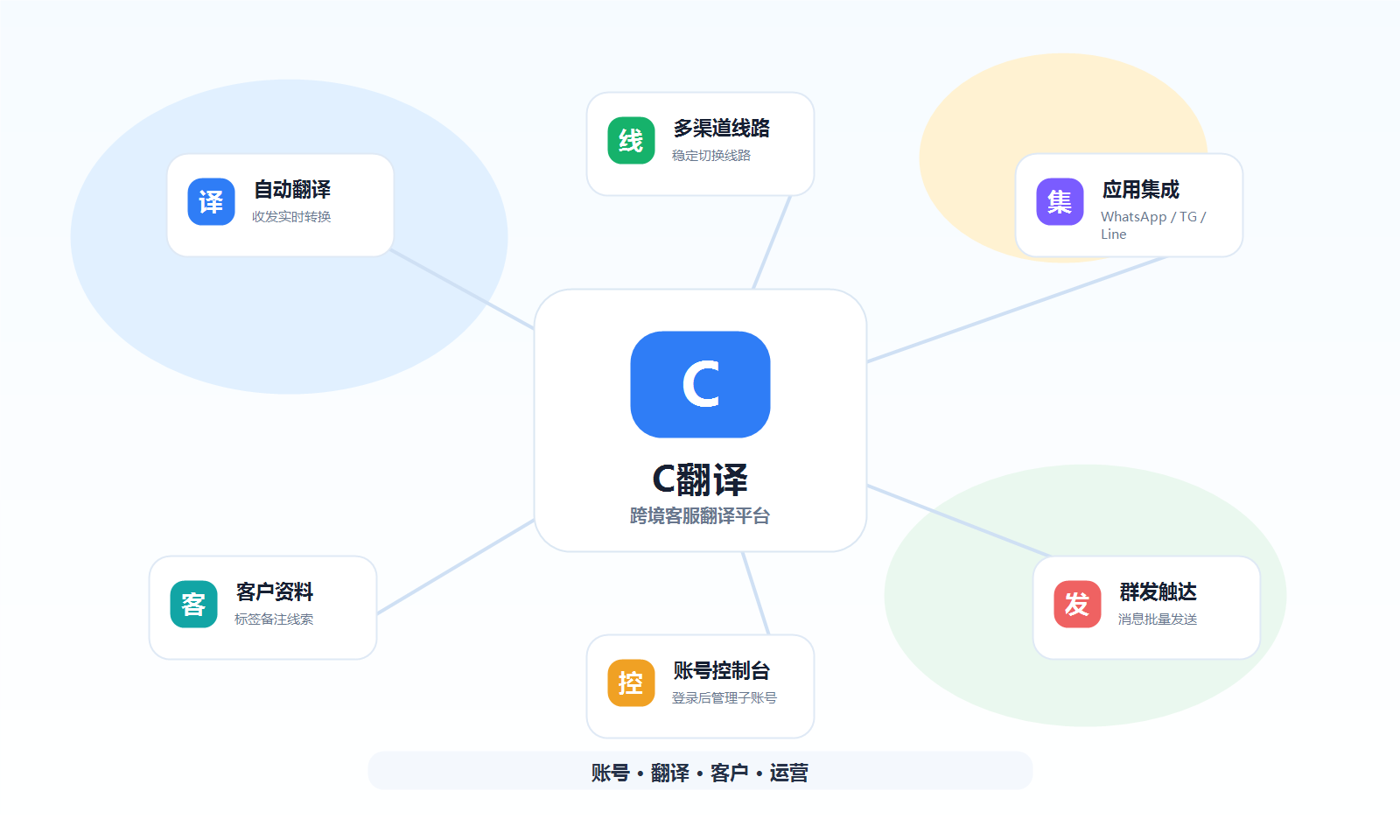
用户控制台只在账号登录后显示;未登录时只显示登录账户入口。
请核对下载来源为 cfanyi.com 或 cfanyi.cc,并确认安装包来自官网入口。
先确认账号权益、网络状态、翻译线路和应用是否已刷新,再联系官方客服排查。